
Google Workspaceカード購入後の流れ

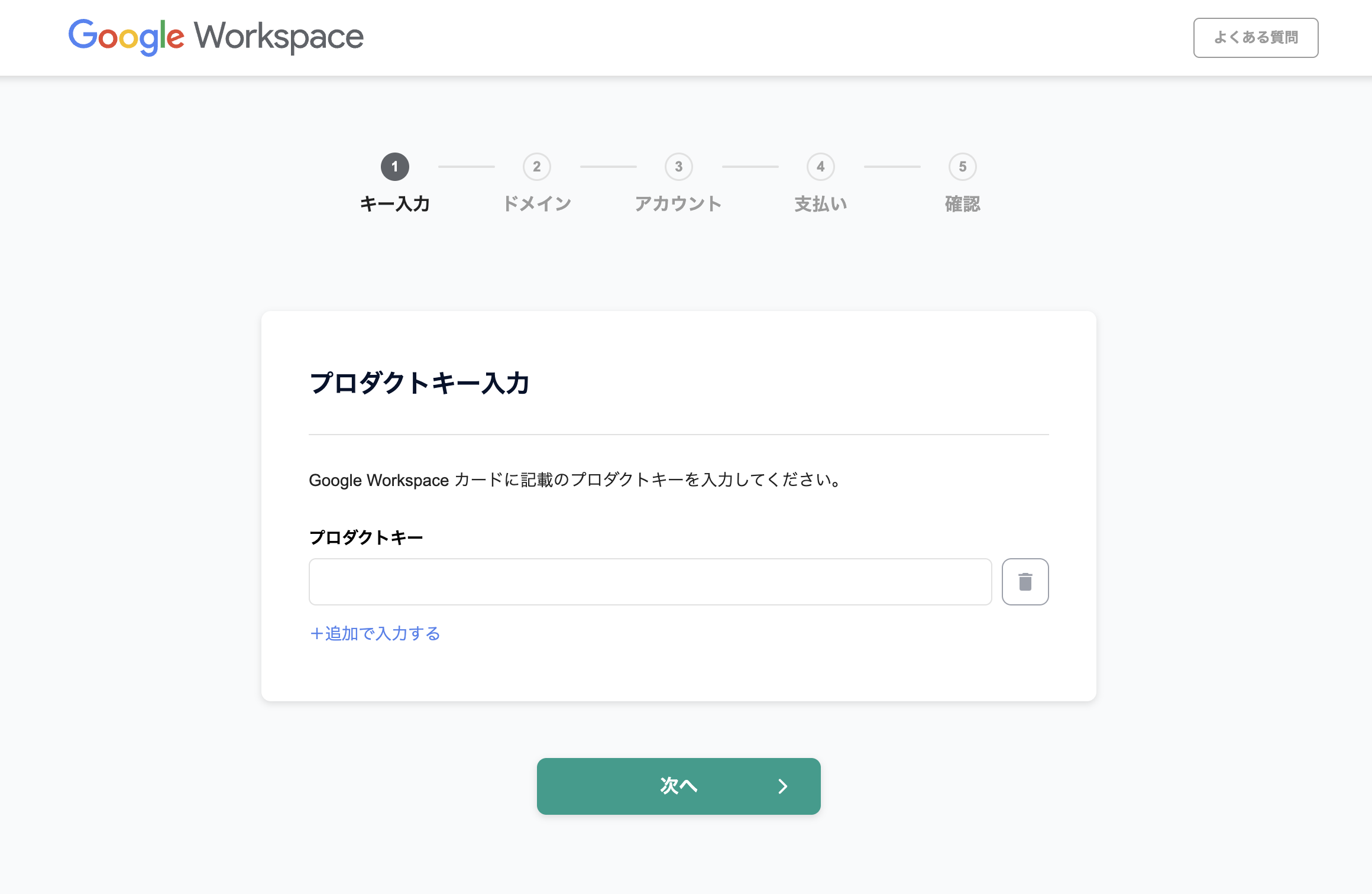
- 購入したカード裏面に記載されているプロダクトキーを入力します。複数枚購入している場合は、まとめて入力することも可能です。
- 注意:アカウント(ドメイン)を分けて利用したい場合、まとめて入力すると1つのアカウントにライセンスが統合されます。 別々のドメインで利用する場合は、カードを1枚ずつ入力し、その都度契約手続きを行ってください。
a. ドメインを持っている
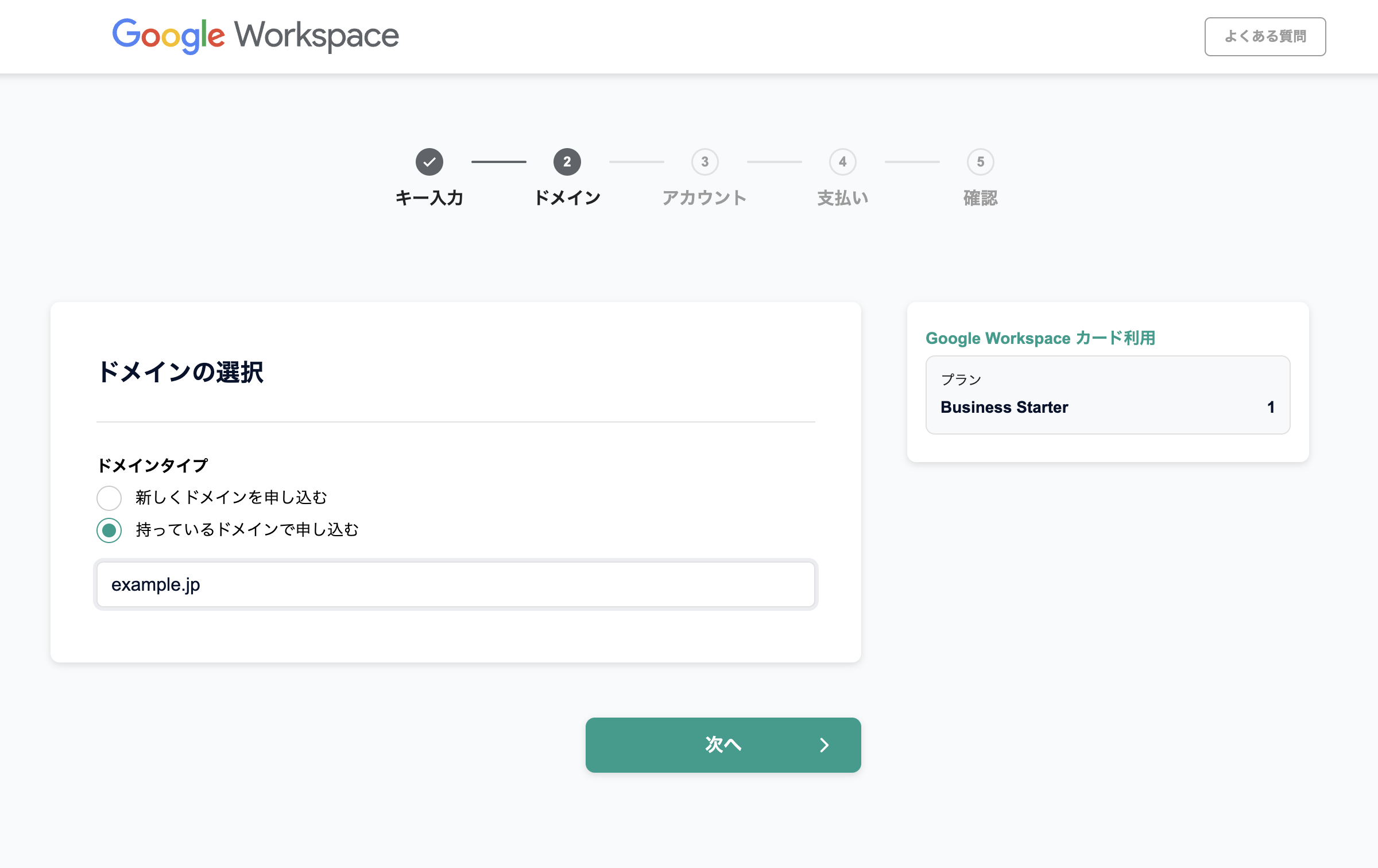
- お持ちのドメインで登録する場合は、ドメイン名を入力してそのままお進みください。
- 契約後に必要となるドメインの所有権確認などの手続きは、自動では行われません。後ほどご自身で設定を行う必要があります。
- 注意:ドメイン名を誤って入力すると、取消しに時間がかかる場合があります。
b. ドメインを持っていない
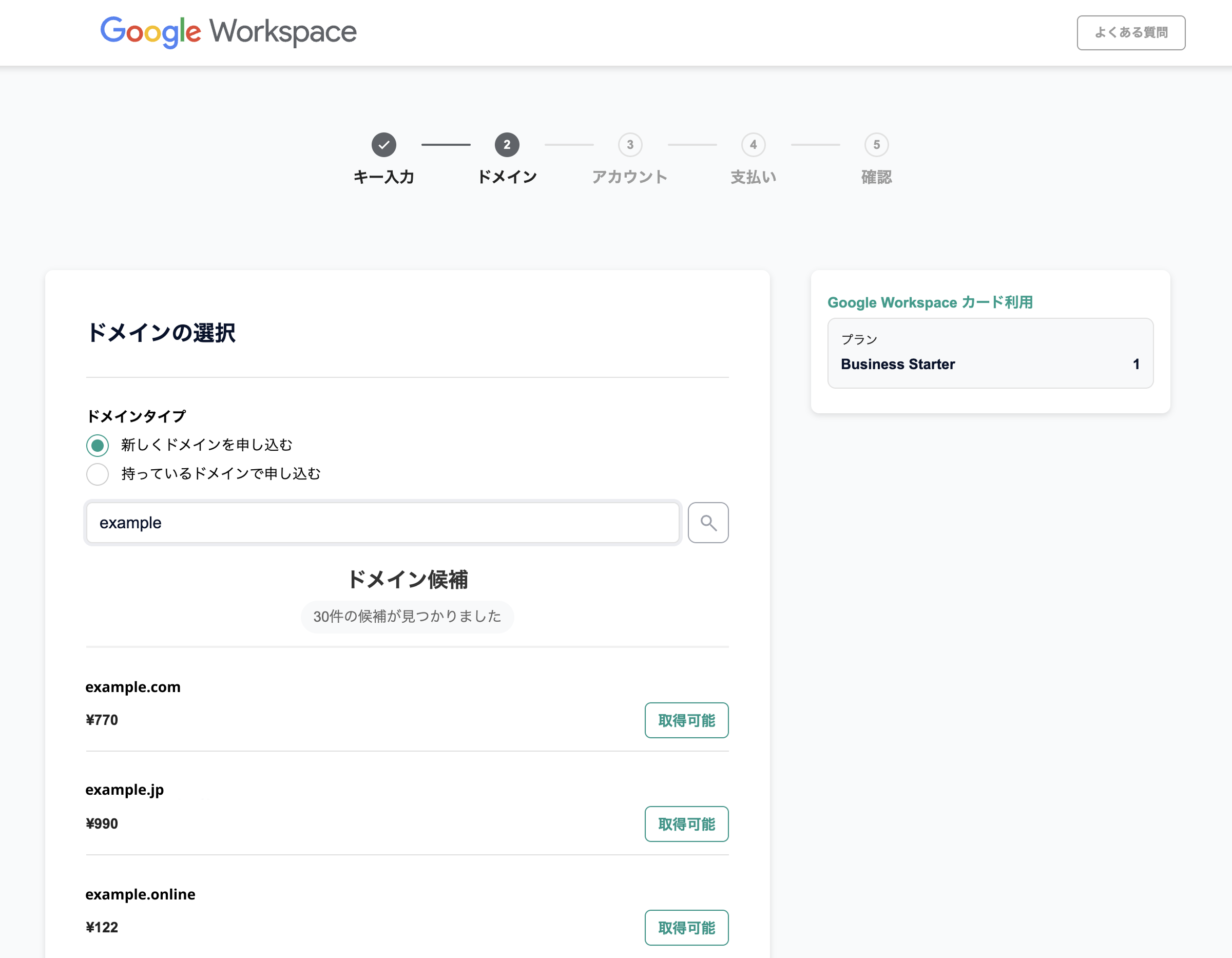
- まだドメインを持っていない場合や、新しいドメインで申し込む場合は、ドメインの検索・取得を行います。
- すでに取得されているドメインや、プレミアムドメインなど一部の特殊なドメインは取得できません。
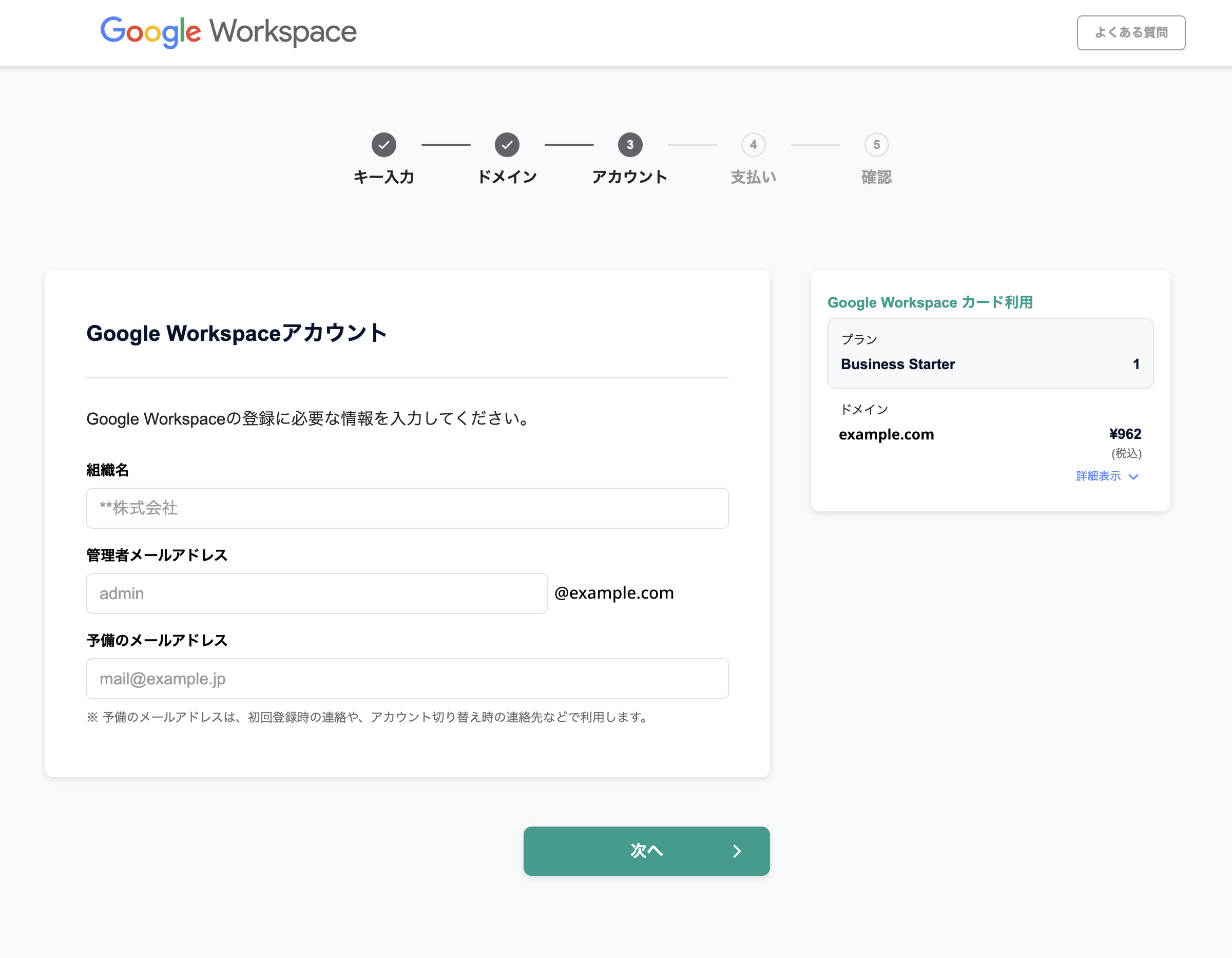
- Google Workspaceの利用に必要なアカウント情報を登録します。
- 注意:予備のメールアドレスには、Googleから初回登録時に必要な案内メールが送信されます。現在利用可能なメールアドレスを必ず入力してください。
a. アカウントを持っている
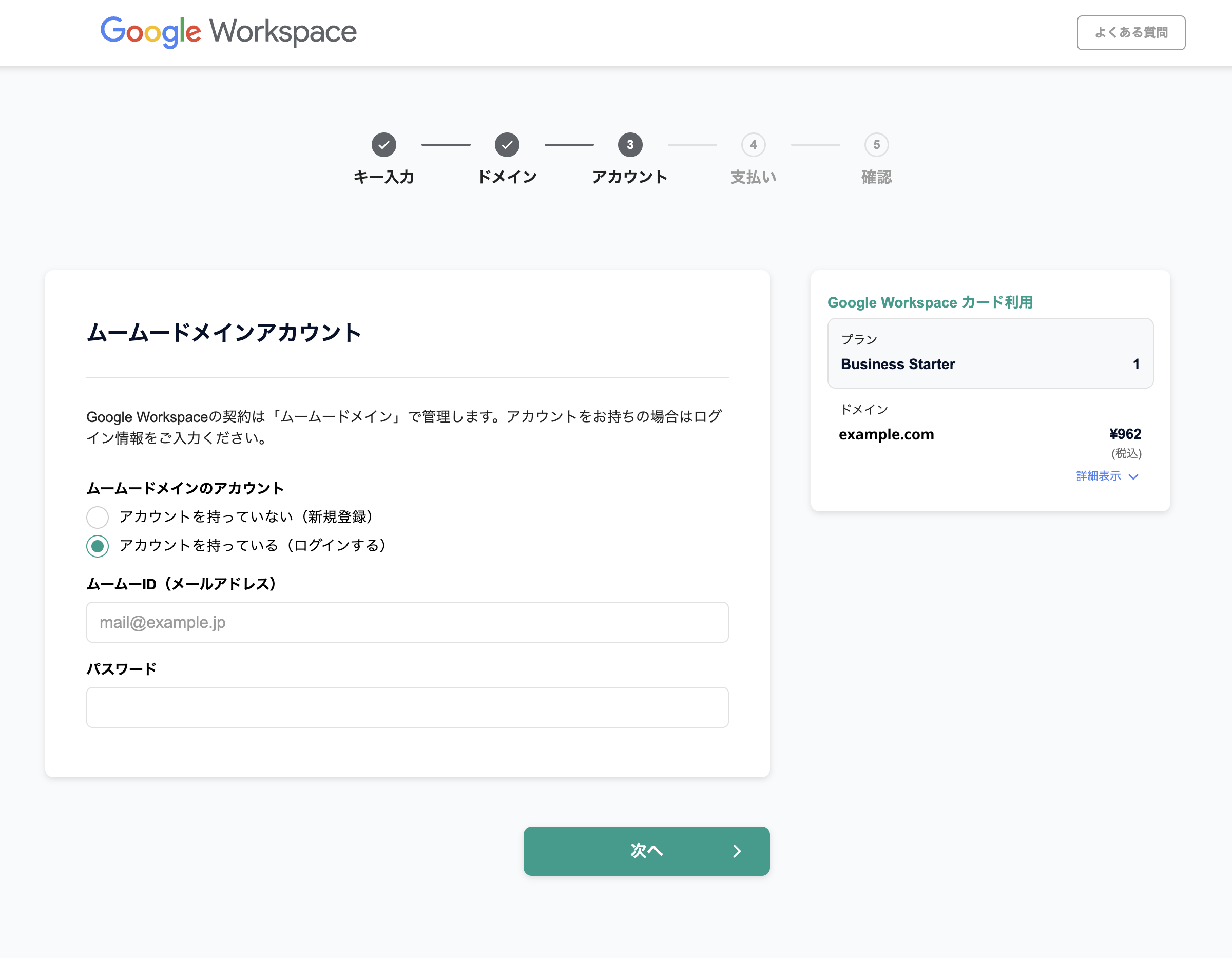
- すでにムームードメインのアカウントをお持ちの場合は、ログイン情報を入力してください。
b. アカウントを持っていない
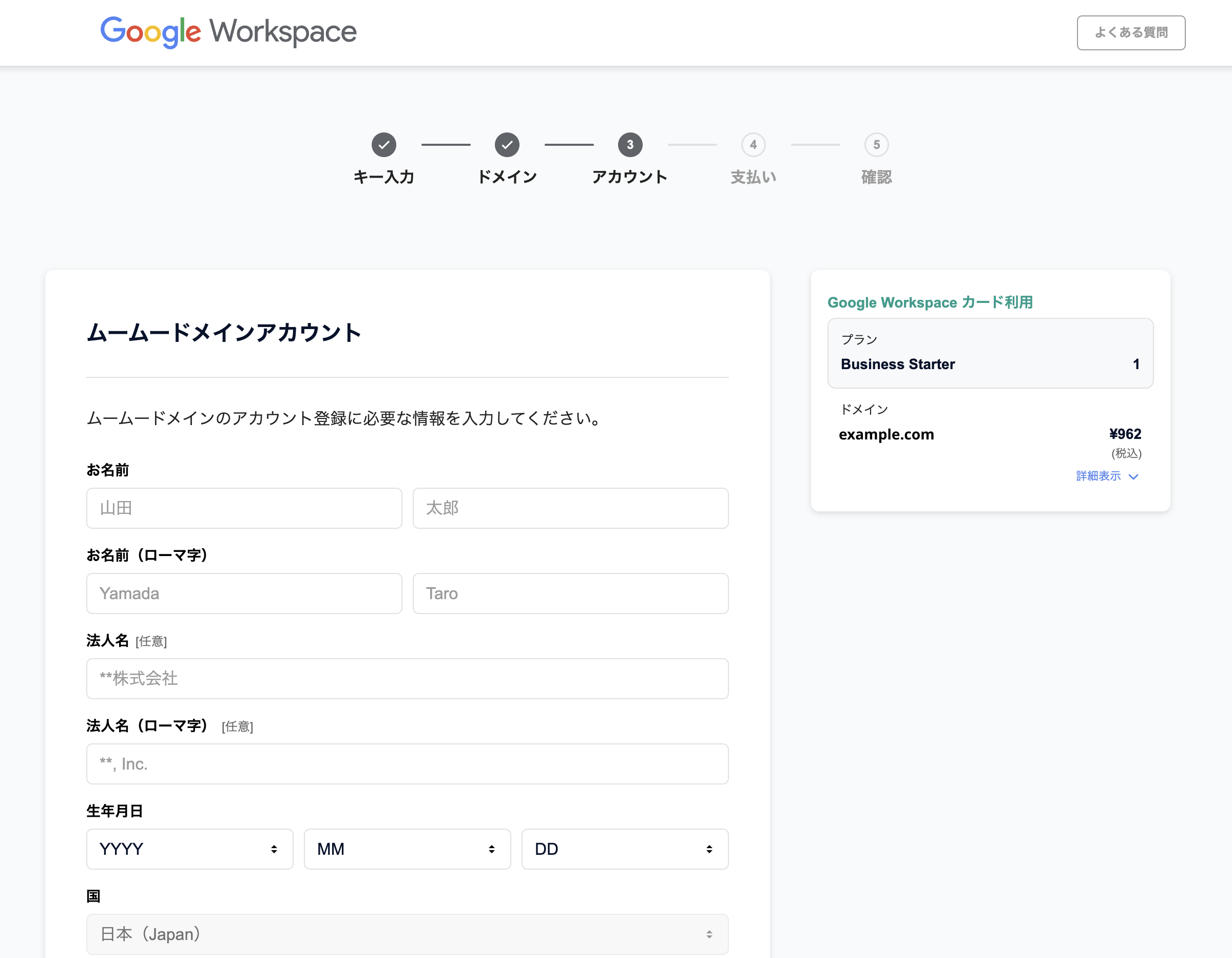
- まだムームードメインのアカウントを持っていない場合は、新規でログイン情報を入力します。
- 登録したムームーID(メールアドレス)宛に認証メールが送信されます。次の画面で認証を行い、アカウントに必要な情報を登録してください。
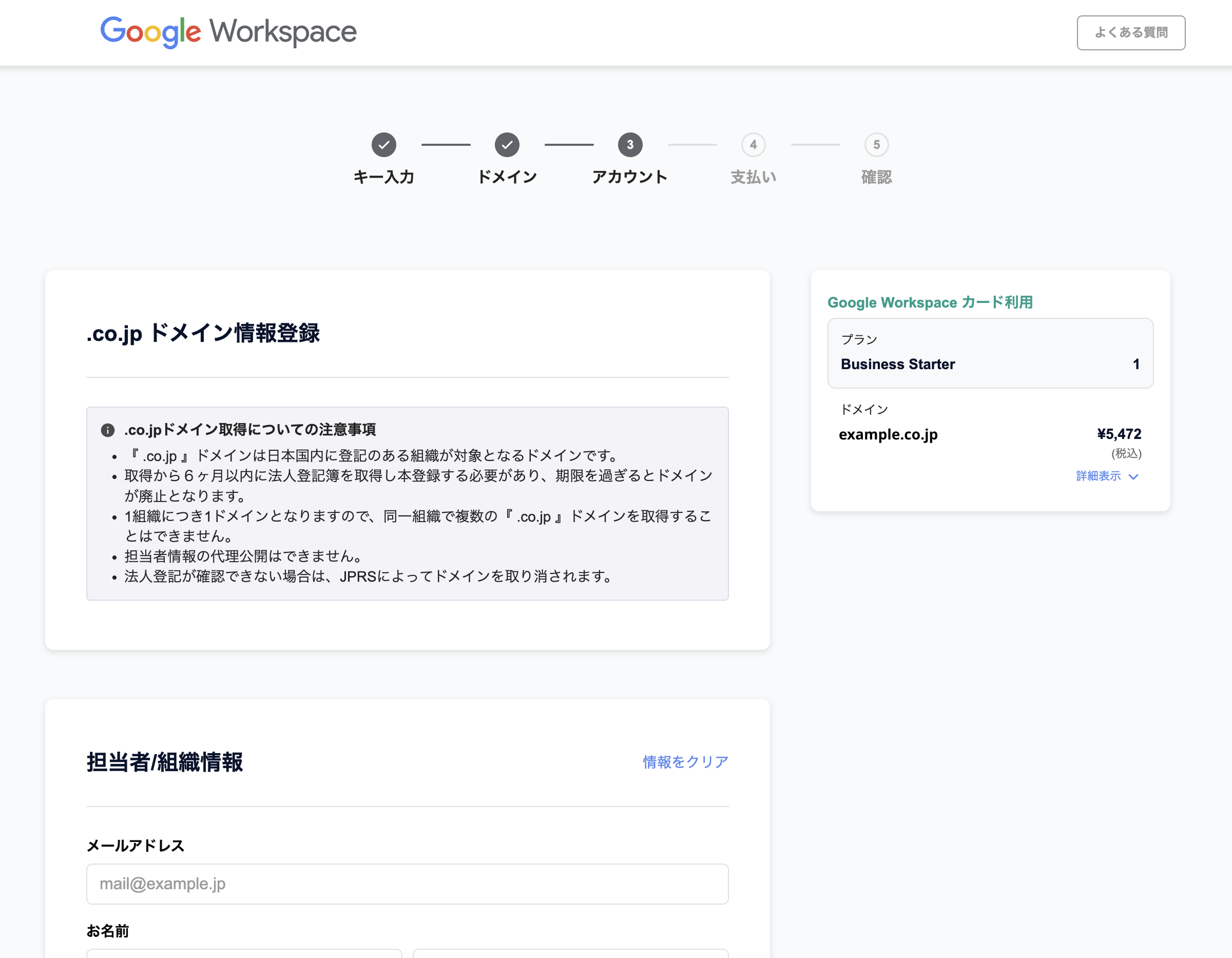
- 新規でドメインを取得し、取得するドメインが .jp または .co.jp の場合は、ドメインに必要な情報を登録します。
- 注意:.co.jp ドメインは登記登録前でも取得できますが、取得後6か月以内に本登録を行わないとドメインが失効しますのでご注意ください。
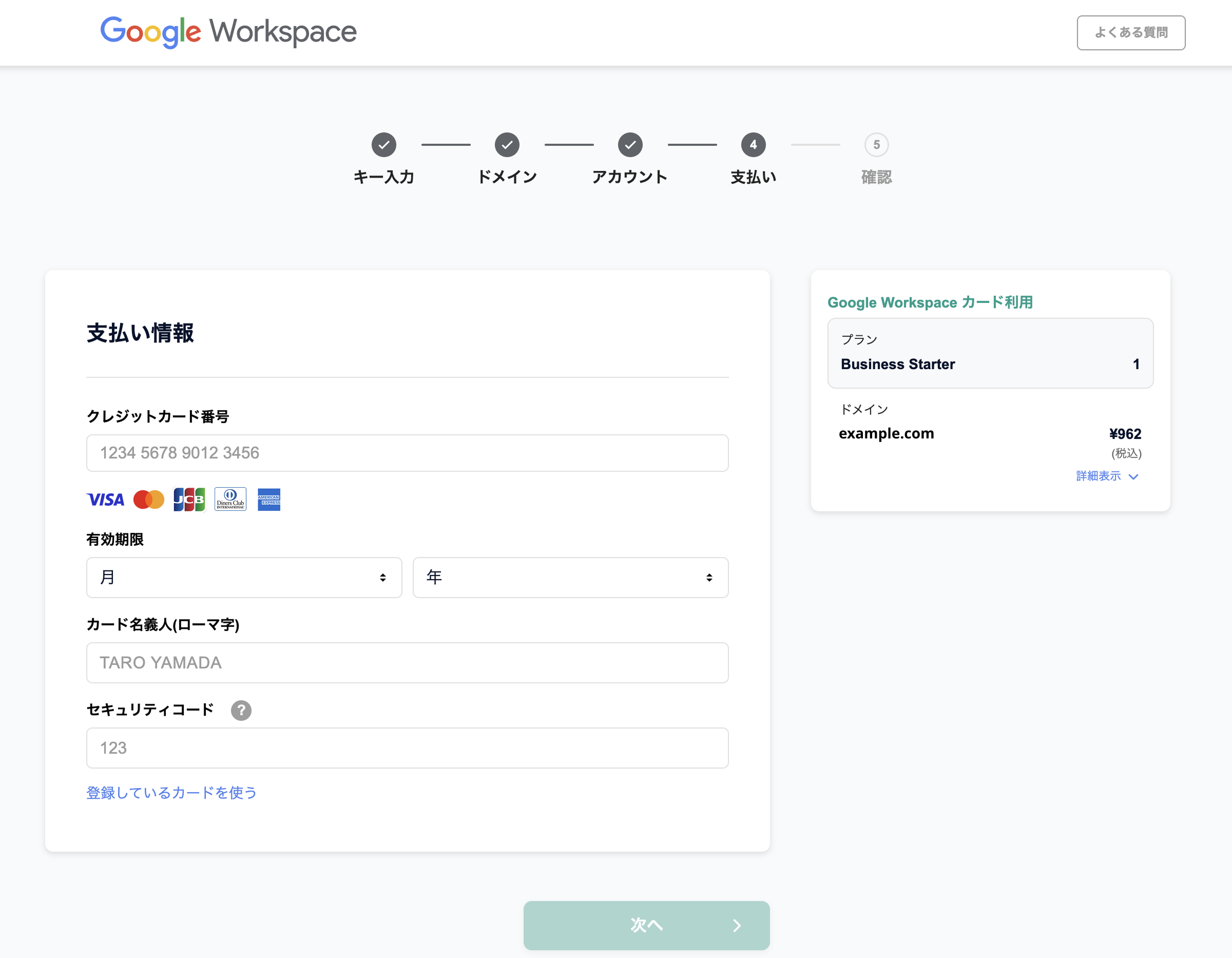
- 新規でドメインを取得する場合は、クレジットカードの登録が必須となります。
- お持ちのドメインで Google Workspace を契約する場合は、クレジットカード登録を後から行うことも可能です。ただし、更新時点でクレジットカードが登録されていない場合、契約が解除されることがありますのでご注意ください。
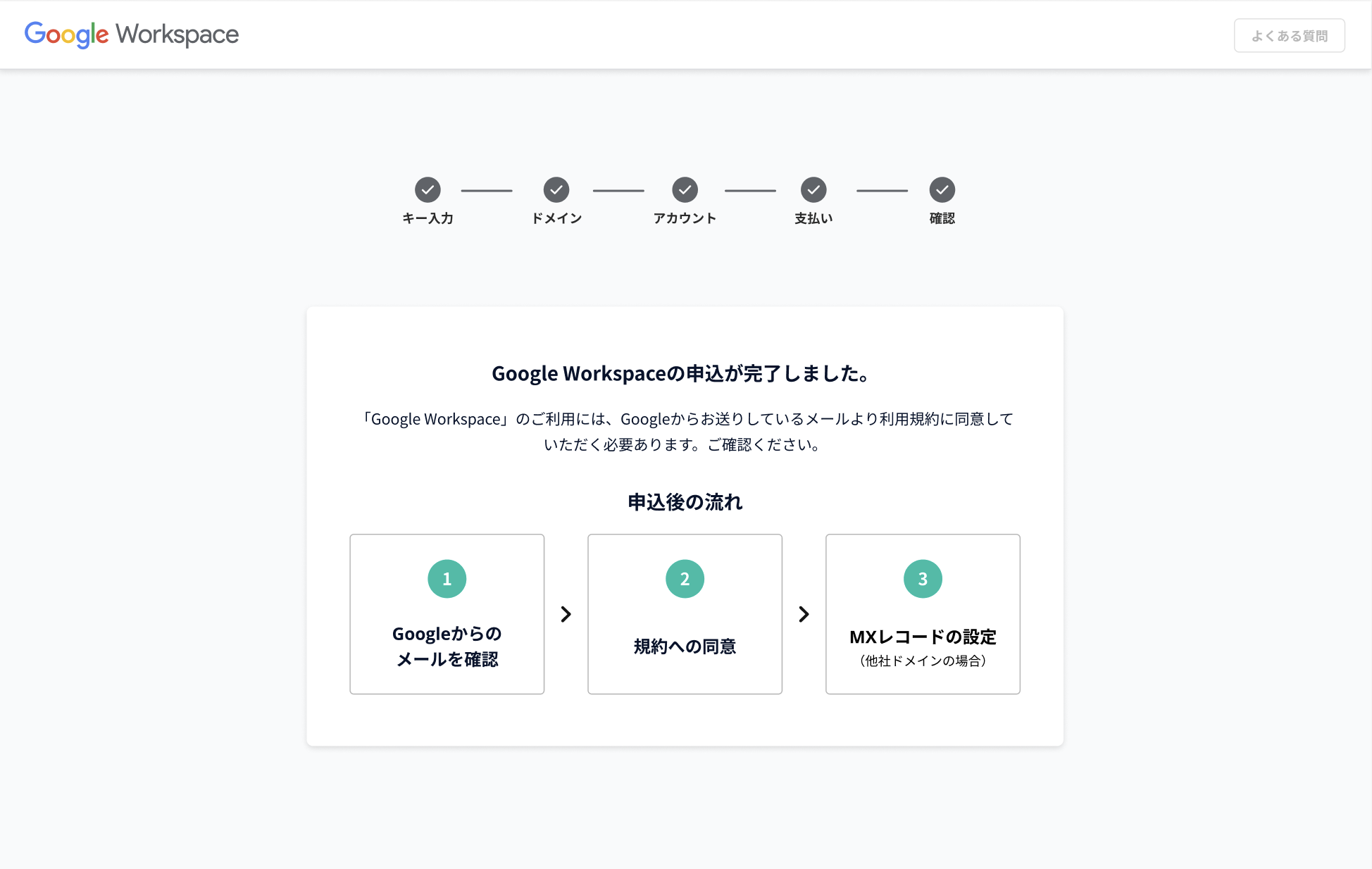
- 登録内容に誤りがないか、あらためてご確認ください。
- 登録完了後、Googleより規約同意に関するメールが送信されます。規約に同意すると Google Workspace の利用を開始できますので、必ずご対応ください。
利用規約について
Google Workspaceを利用するには、登録完了後にGoogleから送信される「利用規約同意」に関するメールの確認と対応が必要です。以下の手順に沿って、対応を行ってください。
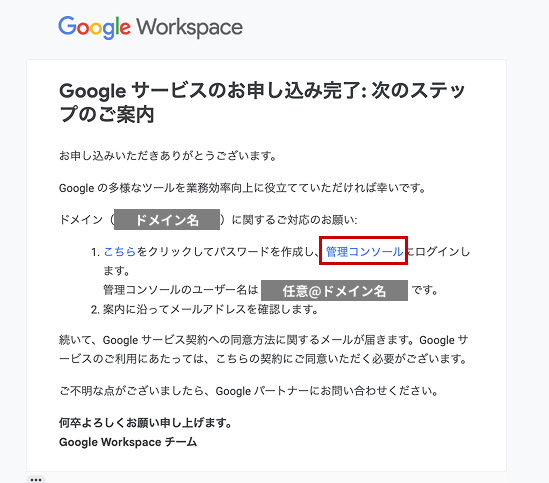
パスワードの生成
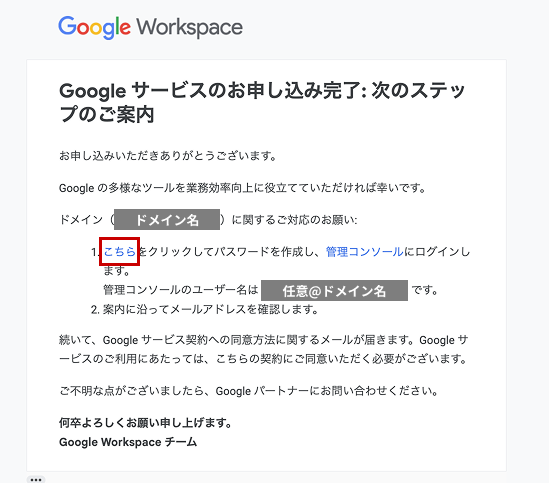
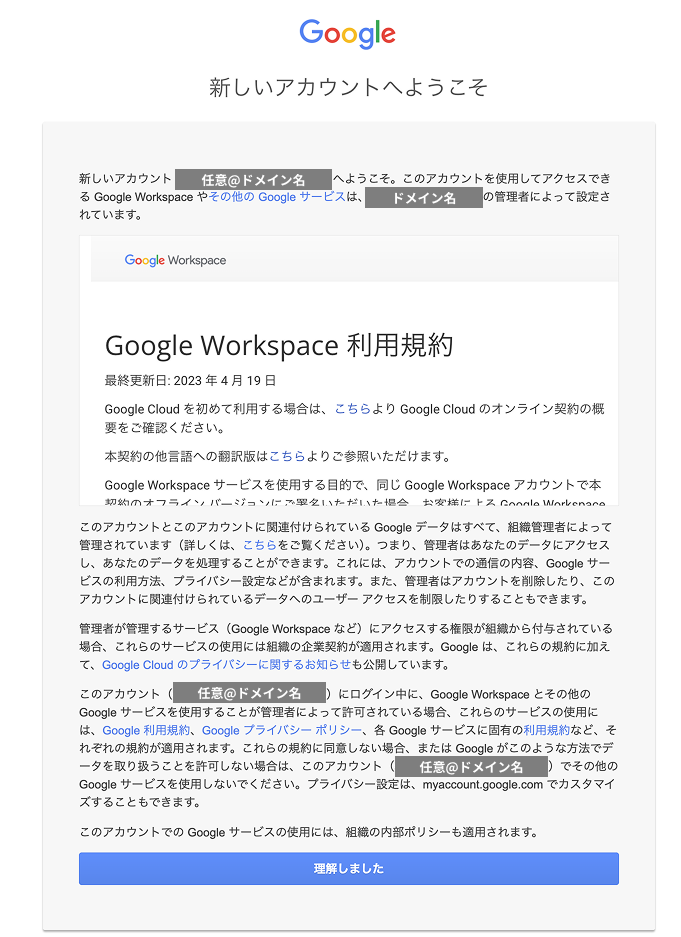
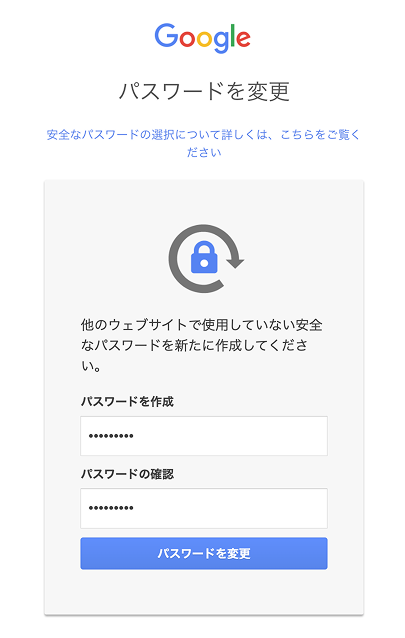
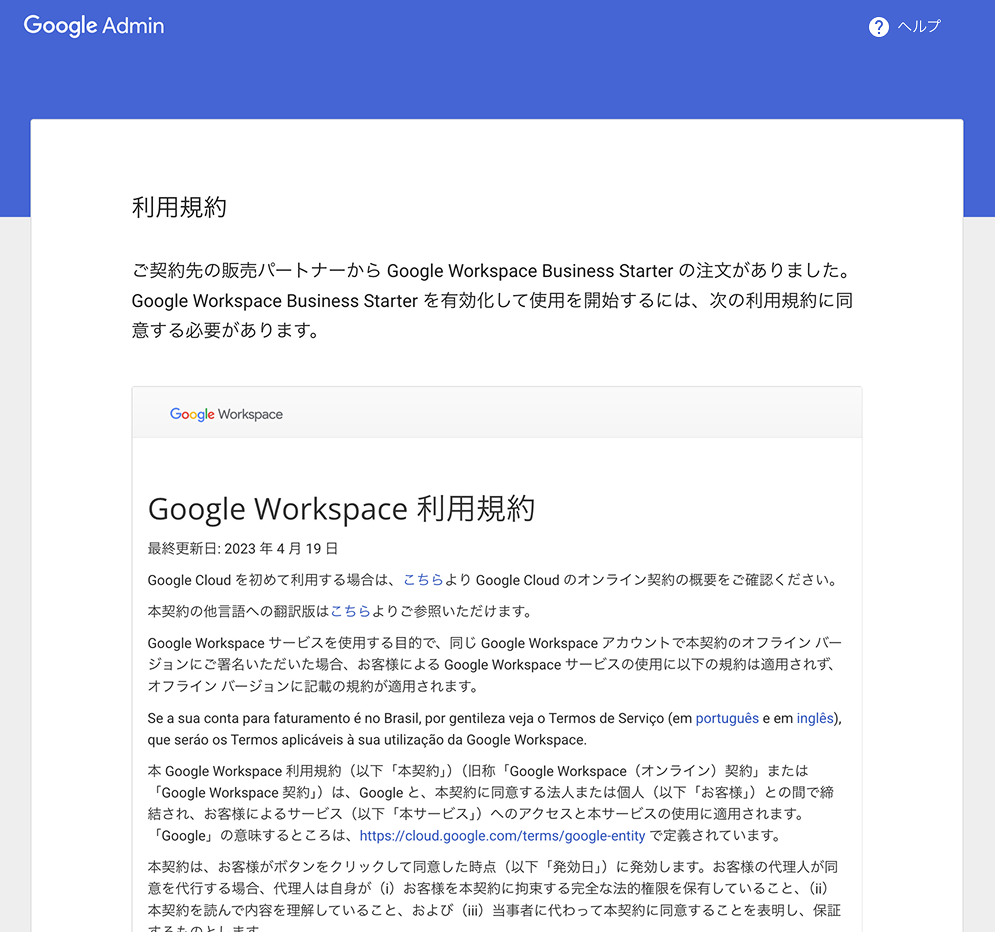
Googleから届く「申し込み完了」メールに記載されているパスワード作成用のリンクをクリックします。利用規約への同意を行ったうえで、パスワードを作成してください。

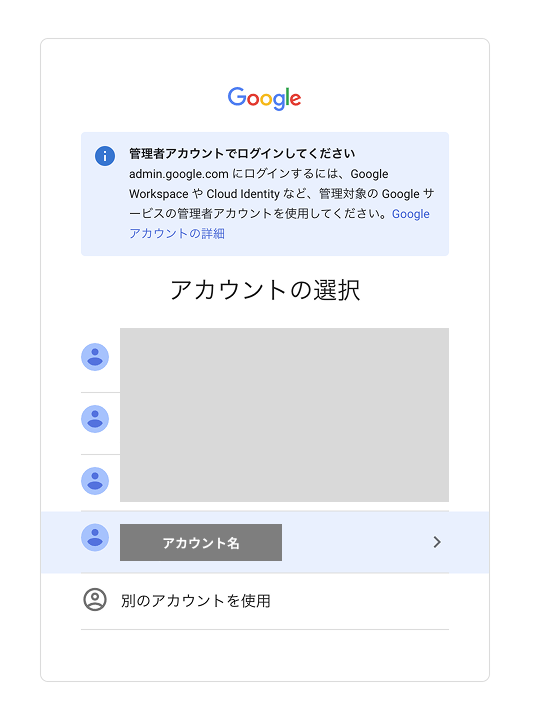
アカウントの選択
管理コンソールへのリンクにアクセスし、作成したアカウントを選択します。再度利用規約に同意すると、Googleの管理コンソールへアクセスできるようになります。
ドメインの所有権確認について
管理コンソール上で所有権確認に関するメッセージが表示されますが、新規ドメインで登録した場合は、必要な設定が自動で行われますので、追加の設定や作業は不要です。
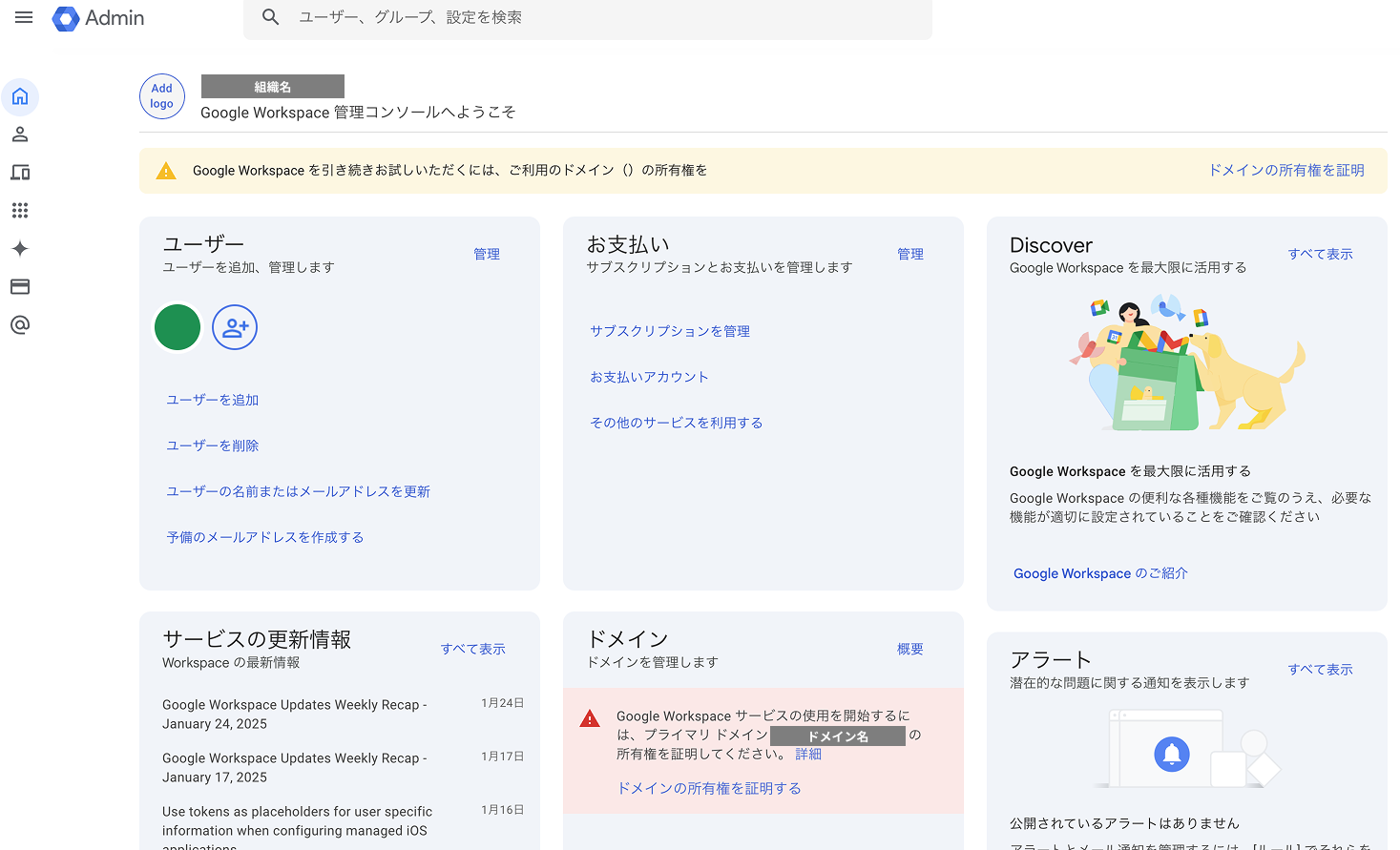
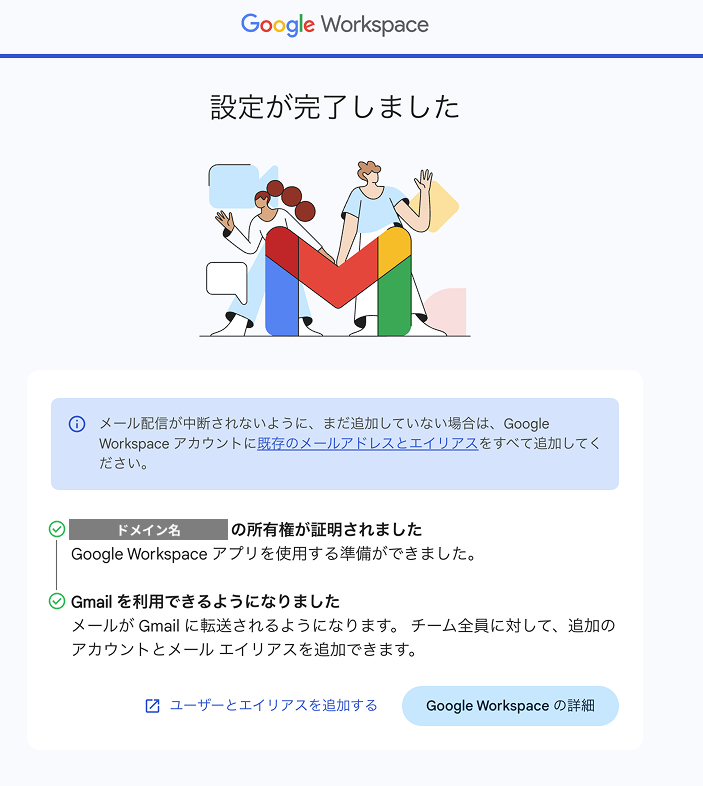
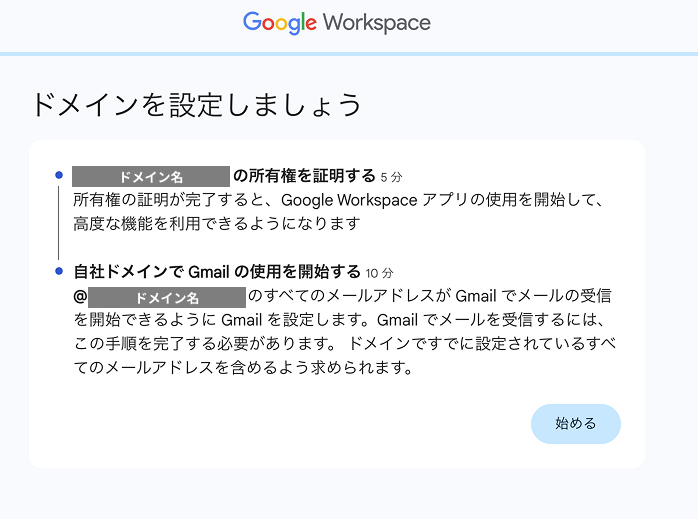
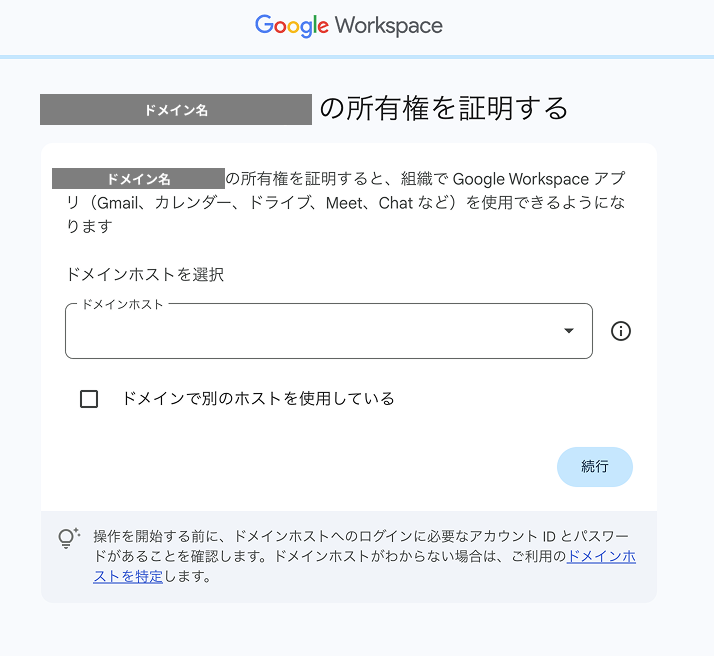
お持ちのドメインでGoogle Workspaceを契約した場合は、ドメインの所有権確認を行う必要があります。
所有権確認の補足
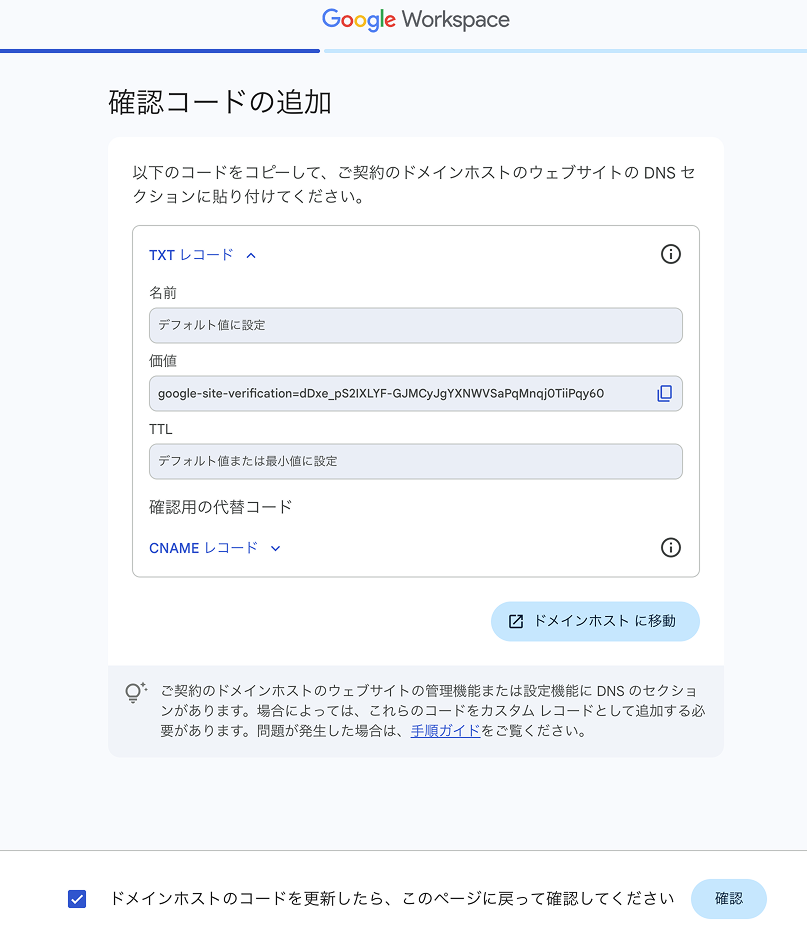
- 所有権確認は、Googleの管理画面に表示される手順に従って行います。
- 確認作業では、DNSの設定変更が必要になる場合があります。
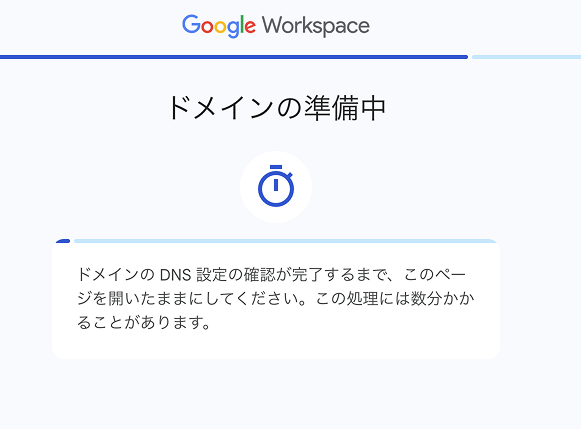
- DNS設定の反映には時間がかかることがあります。反映が完了するまで、そのままお待ちください。
サポートについて
ご利用開始後は、マニュアルやよくある質問をご用意しています。
困ったときはサポートもご利用いただけますので、安心してお使いください。